准备材料
开始前请准备好:
- Windows 电脑,并已安装好 MT5 交易终端;
- 可正常登录的交易账号(登录名、密码、服务器名称);
- 有效的 EA 卡密;
- 本文提供的 AMT5 Desktop 安装包。
第一步:安装 AMT5 Desktop
- 下载安装包
AMT5_2.0.20_x64-setup.exe; - 双击运行,按提示完成安装;
- 安装完成后打开 AMT5 DESKTOP · SECURE TERMINAL CONSOLE。
第二步:登录 MT5 交易账户
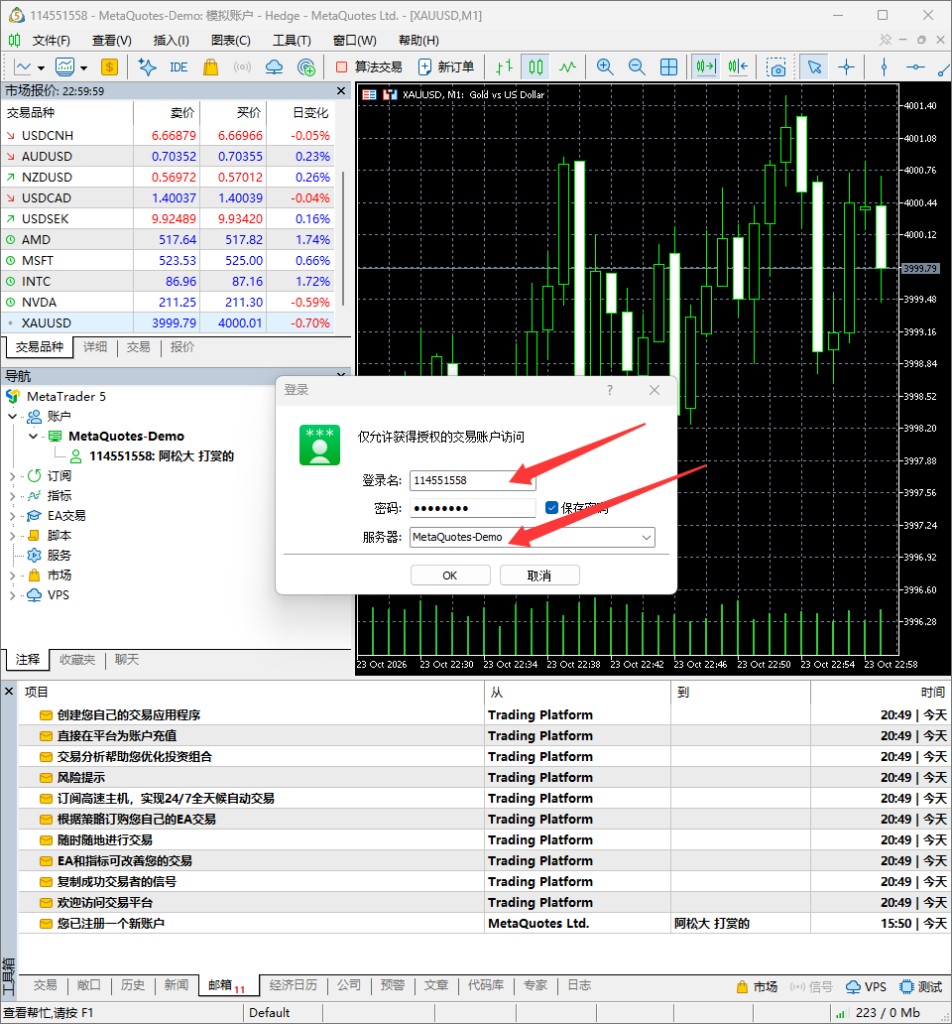
打开 MT5,在登录窗口填写:
- 登录名:你的交易账号;
- 密码:账户密码(可勾选「保存密码」);
- 服务器:务必选择与账户匹配的服务器(例如演示账户常见为
MetaQuotes-Demo)。
确认无误后点击 OK。服务器选错会导致后续授权绑定失败。
第三步:在官网兑换 EA 授权
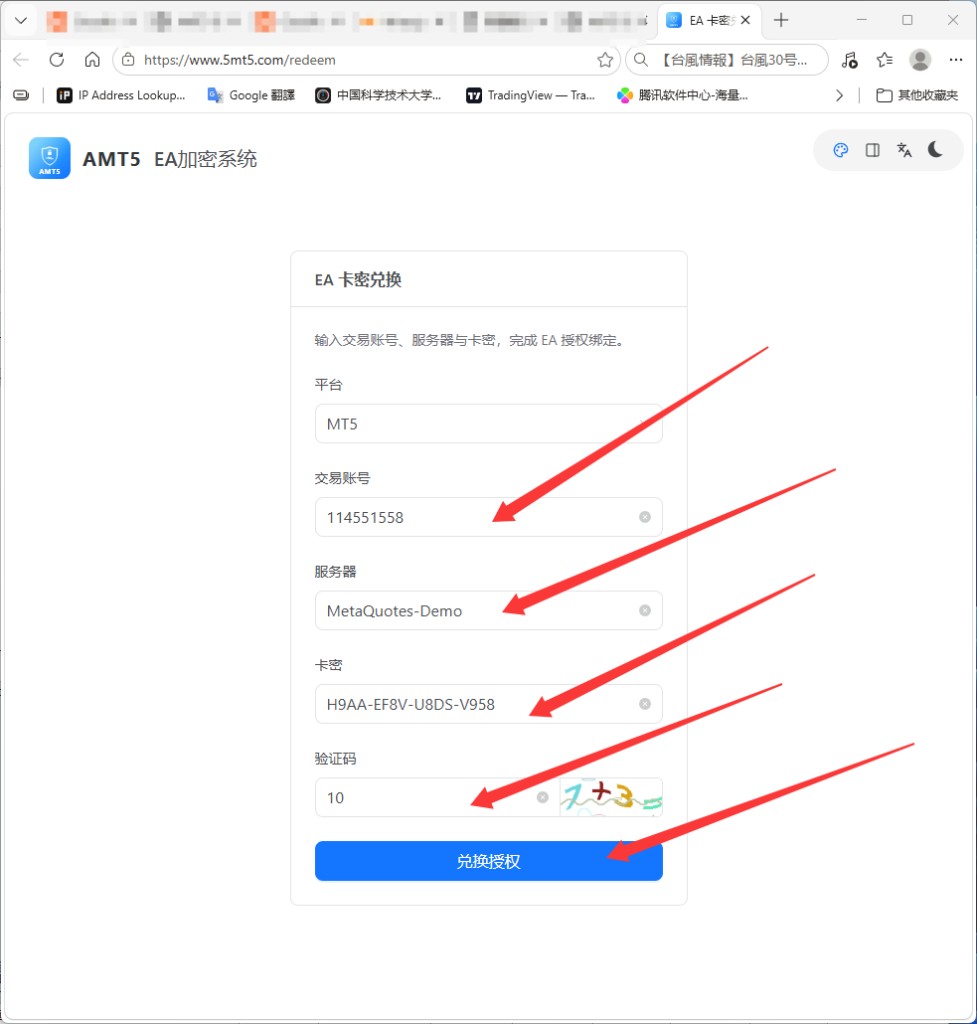
打开卡密兑换页面:https://www.5mt5.com/redeem
按页面提示填写:
- 平台:选择
MT5; - 交易账号:与 MT5 当前登录账号一致;
- 服务器:与 MT5 登录服务器一致;
- 卡密:输入你获得的授权卡密;
- 验证码:按右侧图片输入;
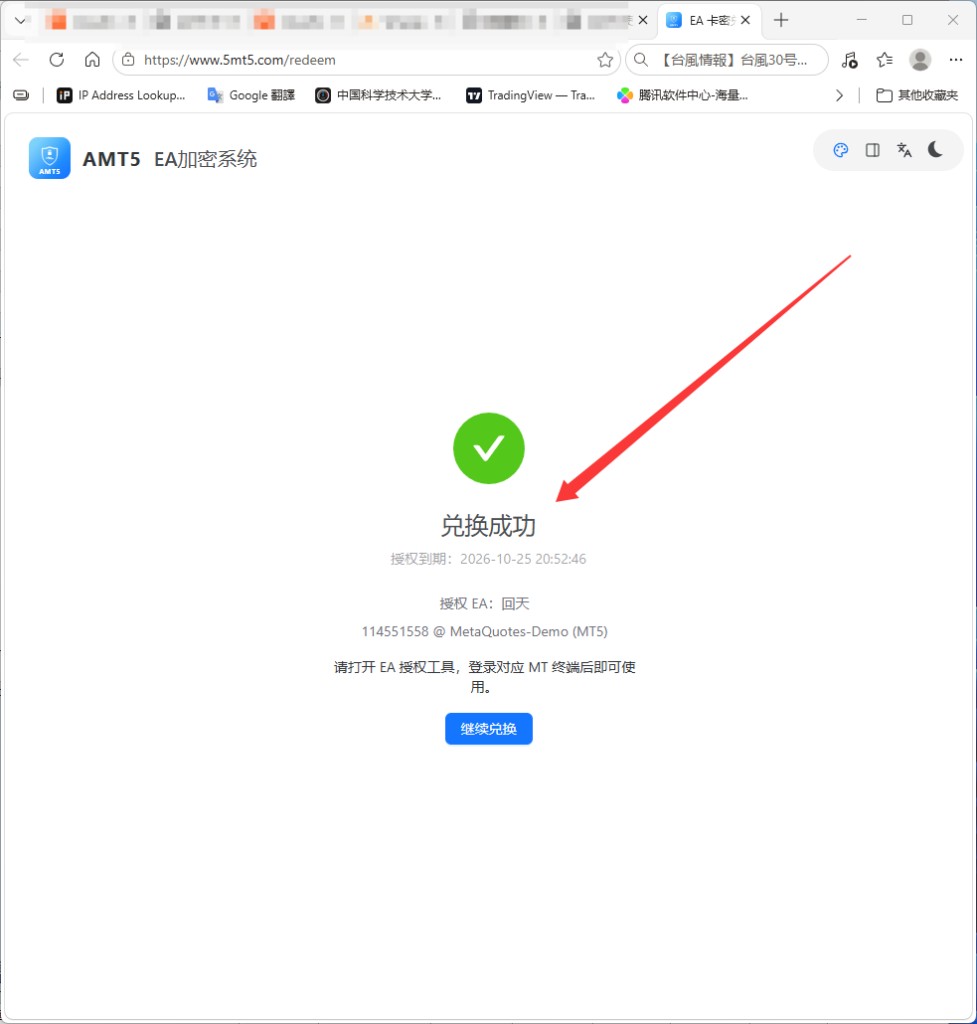
- 点击 兑换授权。
第四步:在 AMT5 控制台安装已授权 EA
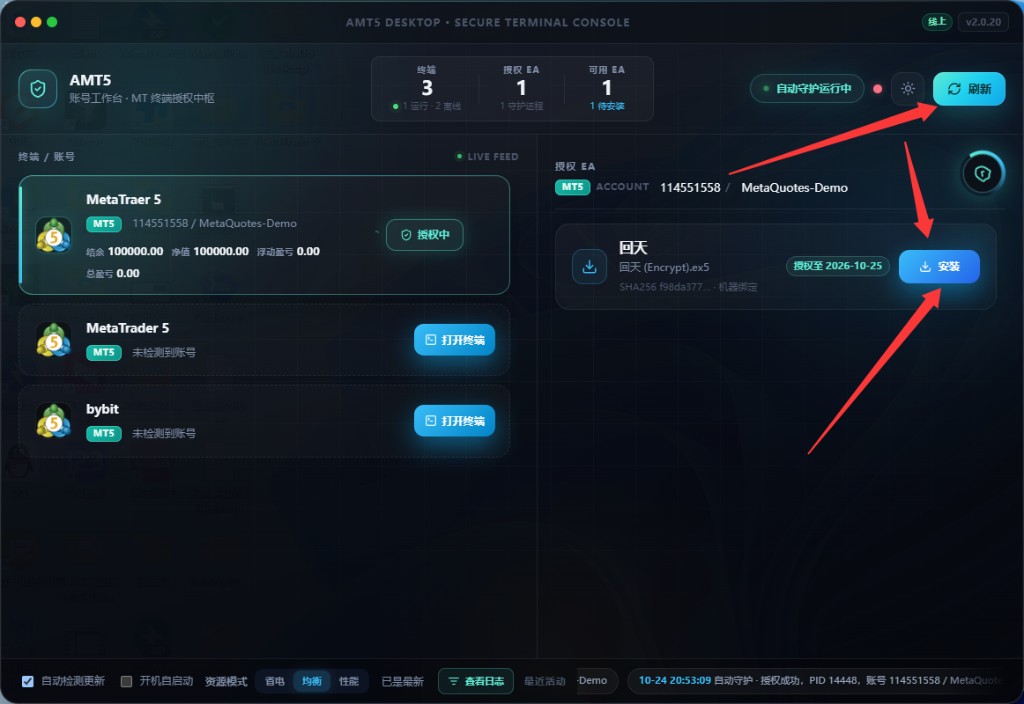
回到 AMT5 Desktop 控制台:
- 确认左侧已识别到你的终端/账号(状态显示在线或授权中);
- 点击右上角 刷新;
- 在右侧「授权 EA」区域找到目标 EA(示例为
回天 (Encrypt).ex5); - 确认授权有效期显示正常后,点击 安装。
安装成功后,EA 文件会被写入 MT5 的 Experts 目录,供终端加载。
第五步:在 MT5 导航器中刷新 EA 列表
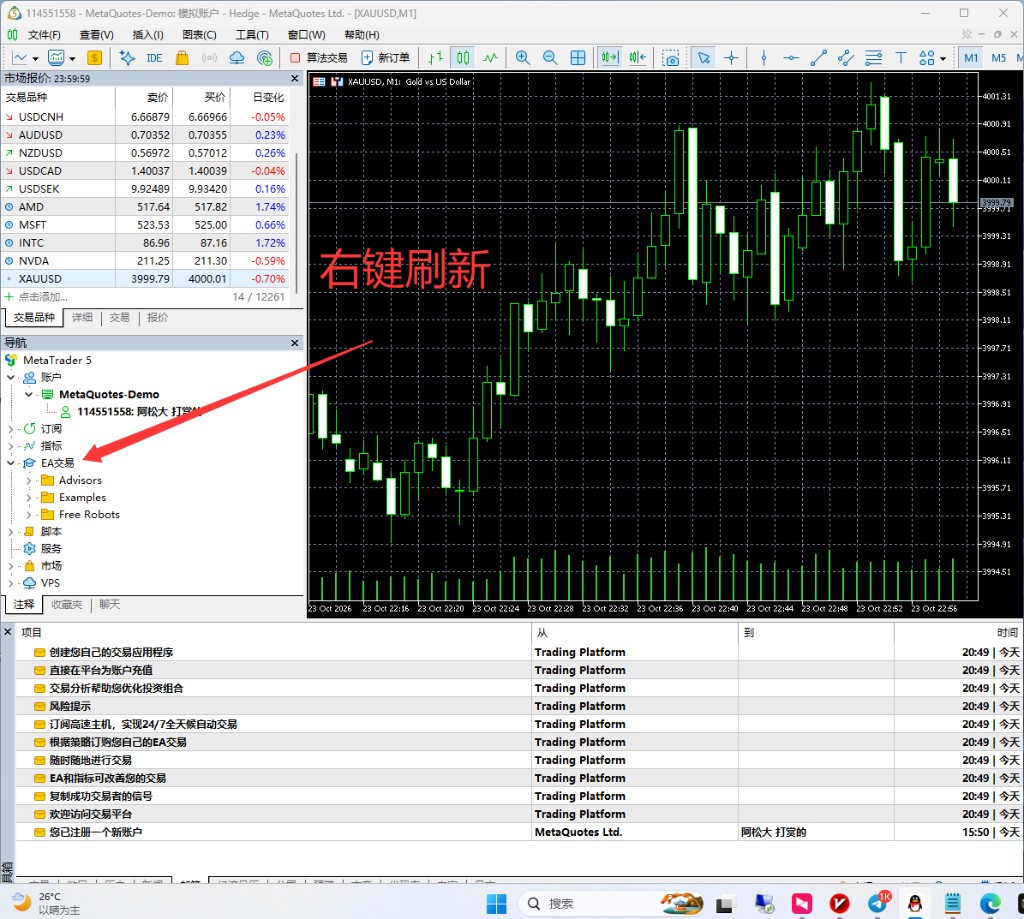
打开 MT5,找到左侧 导航器 窗口:
- 展开 EA交易;
- 在「EA交易」分类上 点击右键 → 刷新。
不刷新的话,新安装的 EA 可能暂时不会出现在列表里。
第六步:找到 EA 并拖到图表
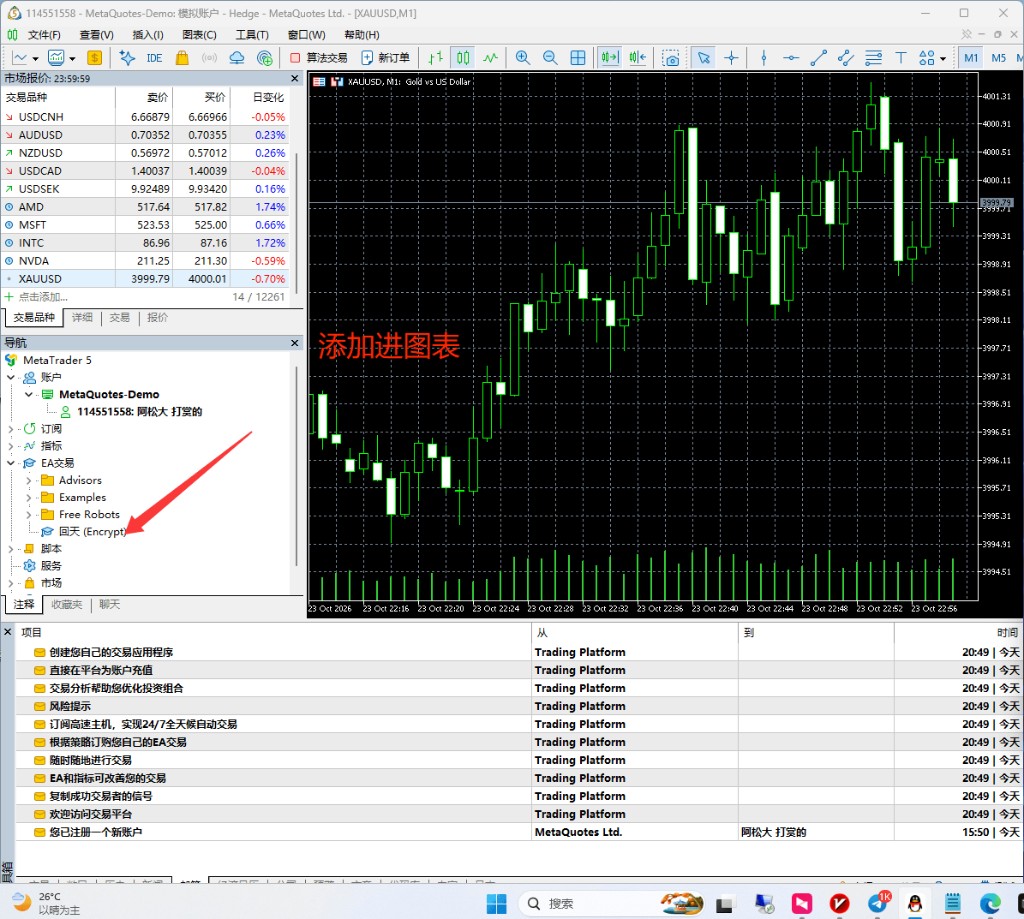
刷新后,在 EA交易 列表中找到已安装的 EA(示例名称:回天 (Encrypt))。
打开你要交易的品种图表(例如 XAUUSD),把该 EA 拖拽到图表上(添加进图表)。
第七步:开启算法交易相关权限
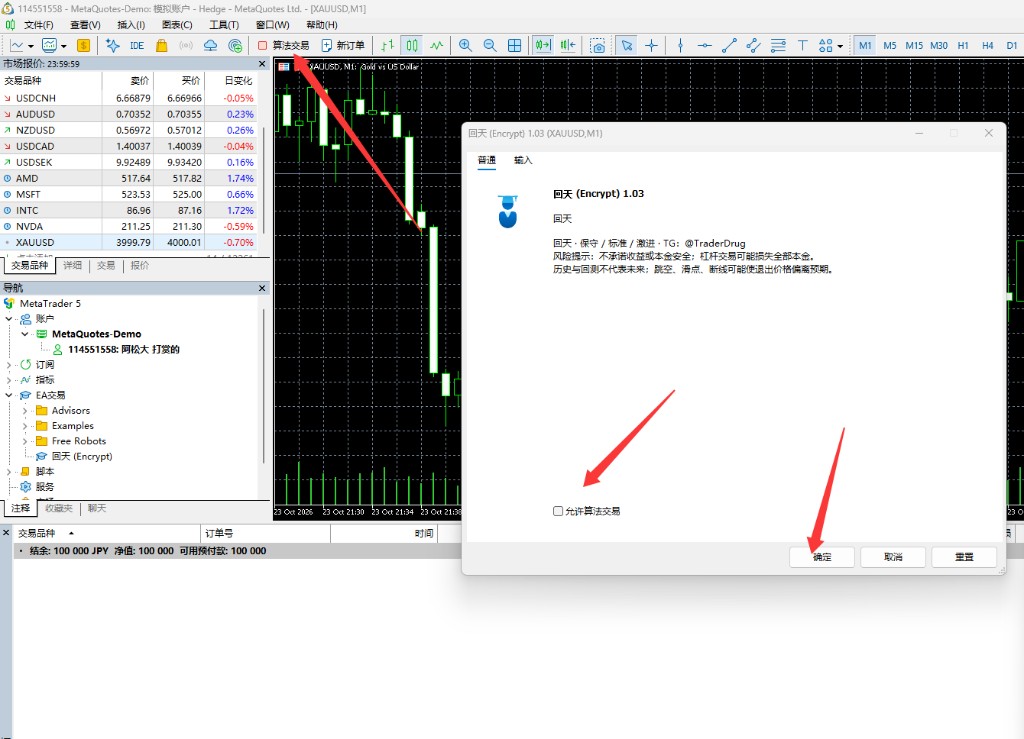
弹出 EA 属性窗口后,在 普通 选项卡中勾选:
- 允许更改信号设置;
- 允许算法交易。
然后点击 确定。
同时确认 MT5 工具栏上的 算法交易 按钮已开启(通常为绿色/可交易状态)。两项都打开后,EA 才能正常自动下单。
常见问题
1. 兑换成功了,但 AMT5 里没有 EA?
先确认 MT5 已登录对应账号,再在 AMT5 控制台点一次「刷新」。核对兑换页填写的账号、服务器是否与 MT5 标题栏完全一致。
2. MT5 里看不到刚安装的 EA?
在导航器「EA交易」上右键刷新;仍没有则重启一次 MT5 后再刷新。
3. EA 挂上图表却不下单?
检查是否已勾选「允许算法交易」,以及工具栏「算法交易」总开关是否开启;再确认当前品种、周期是否符合该 EA 的使用要求。
4. 卡密兑换提示失败?
检查卡密是否输错、是否已被使用、验证码是否正确,以及平台是否选成了 MT5。
总结
完整流程可以记成一句话:
安装 AMT5 → 登录正确的 MT5 账户与服务器 → 官网卡密兑换授权 → AMT5 刷新并安装 EA → MT5 导航器刷新 → 拖到图表并开启算法交易。
兑换地址:https://www.5mt5.com/redeem
安装包下载:AMT5_2.0.20_x64-setup.exe